2008-03-31

GMail + оповещение о приходе корреспонденции

Кто в курсе событий, тот всегда на шаг впереди. Давайте создадим временную фору для электронной почты. Вскрыть новые конверты, скрепленные еще не остывшим сургучом, помогут следующие программы:

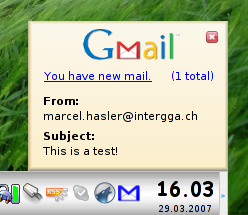
1. Gmail Notify — оповещатель написанный на Python. Управлять им очень легко. Из минусов, работа только с одним аккаунтом. Зато всплывающее окно отображает первые строки тела сообщения. Пакет доступен из репозитория Ubuntu:

sudo aptitude install gmail-notify

Доступ к ящику: библиотека libgmail


2. cGmail, наверное, самый популярный представитель. По заверениям автора, программа является неким переосмыслением проекта Gmail notify. В рукаве у cGmail такие козыри, как поддержка нескольких аккаунтов, работа с ящиками посредством POP3 и IMAP, хранение паролей посредством gnome keyring. Активная разработа — еще один конек cGmail. Свежие DEB-пакеты доступны в разделе Download.
Доступ к ящику: ATOM


3. Gnome-gmail-notifier - еще один инструмент для перехвата весточек. Из названия может показаться, что программа имеет зависимости от библиотек gnome. Нет, это обычное GTK+2.0 приложение. Вот интерфейс уж точно гномовский. В лучших традициях простоты и наглядности. Бинарные сборки на сайте отсутствуют, но сборка не должна вызвать затруднений (инструкция).
Доступ к ящику: ATOM


4. Checkgmail. Особенностью этого апплета является большой выбор действий с полученными письмами. На открывая ящик через web, вам доступны пункты пометить как прочитанное, архивировать, сообщить о спаме. К слову, удобная штука.
Установка из репозитория:
sudo aptitude install checkgmail

Доступ к ящику: ATOM


5. KgmailNotifier - брат близнец Gmail notify с той лишь разницей, что использует для отрисовки KDE-библиотеки.


Страждущим сделать оповещатель под свои нужды могу предложить эту заметку.

Уважаемые читатели, а как Вы узнаете о прибытии писем?

2008-03-29

Дикое, но симпотишное

Вот такой вот робот под управлением Debian водится в девственных лесах Европы.

Debian robot

P. S. Этот пост является проверкой для модуля Comments Count на FeedBurner. Ентот модуль мне не удается прикрутить уже несколько недель... В ожидании чуда, так сказать.

UPD2: Получилось! Работает.

2008-03-27

Субъективный TOP5 игр

Не являюсь игроманом, но эстафету из рук Starlite принимаю. Итак, горячая пятерка:
1. Heroes of Might and Magic III
Эта игра для многих стала эталоном пошаговых стратегий. В те времена графика не являлась самоцелью издаваемых игр, может потому они и претендуют на шедевральность? Так или иначе, но игровой процесс затягивает не на шутку, и азарт не угасает до сих пор.
2. Mafia: The City of Lost Heaven
В то время как вокруг доносились дифирамбы в адрес GTA3, я никак не мог согласиться с этим «прорывом в жанре». После появления Мафии мои убеждения окрепли. Эта игра с первых же минут переносит вас в гущу событий. Америка 30-ых охватывает своим колоритом, а сюжет и ход действия больше похожий на фильм не дают перевести дух. Динамика, атмосфера, любовь разработчиков к каждой мелочи, к каждой детали – все это подкупает с первых шагов.
3. Syberia
Совсем другой жанр, совсем другой мир. Тут уже балом правят иные ощущения. Это прежде всего сюжет и красоты, гениально воссозданые Бенуа Сокалем. Однозначно, классика жанра. Квест с большой буквы.
4. Counter-Strike
Опять поворот на 180 градусов по сравнению с предыдущим пунктом. Здесь нет завязок и хитрых переплетений. Остается только сам процесс игры, штурма противника, лихого куража. За время существования мода вышло огромное количество “убийц”, которые до сих пор не могут спихнуть короля многопользовательских командных побоищ. На выходных иногда с удоволствием присоединяюсь к битве на любимой карте de_dust2.
5. Max Payne
Вездесущий slo-mo появился именно здесь. Закрученный сюжет, стильно оформленные в виде комиксов диалоги, адреналин от необычных перестрелок со снопами медленно разбивающих воздух пуль… Историю Макса достойно продолжила вторая часть саги о полицейском. От прохождения остались яркие воспоминания.

Такой вот сумбурный список.
Эстафетную палочку передаю Юрию, Дмитрию, jetxee и Cornelius’у.
Вся наша жизнь – игра. Что Вам запомнилось, господа?
Условия простые. Опубликовать TOP5 лучших игр на ваше усмотрение и передать инициативу другим четырем блоггерам.

2008-03-26

Exaile 0.2.12 — обновление Амарокоподобного плеера

Обновился замечательный проигрыватель, написанный на Python и реализованный на GTK+.

В последней версии:
- Улучшена поддержка подкастов;
- Появился конфигуратор прокси;
- Улучшена производительность с большими медиа-библиотеками;
- Добавлены новые плагины;
- Обновлены локализации из Launchpad;
- Исправлено огромное количество багов.

Exaile 0.2.12

Переходим сюда и забираем готовые DEB-пакеты.
А чем Вы слушаете музыку?

2008-03-25

Абзац: Еще один менеджер закачек, linuxway по-русски и полезный скрипт для Opera

1. Недавно я писал про WxDownload Fast, многопоточный downloader, напоминающий FlashGet и иже с ними под ОС Windows. А вот и другая альтернатива. Multiget многим схож с предыдущим конкурсантом, но обновляется чаще и разработка ведется активнее (связь с китайским происхождением?). Хочется отметить поддержку работы с буфером (перехватывает выбранные пользователем расширения). Обучен сортировке скачанного (Software, Package, Music, Movie etc). Приятная программа. Доступны пакеты под Debian/Ubuntu. Не пугайтесь, глядя на скрин. Английская локализация в наличии ;)

Multiget

2. Набрел на интересный сайт с лаконичным названием linuxway.ru. Публикуются новости о дистрибутивах, статьи для новичков и бывалых, переводные материалы.

3. Занятный скрипт, для тех кто по роду службы либо из любопытства впитывает килобайты нагугленных ссылок.

Opera script

2008-03-24

DreamLinux - мечта с бразильским оттенком

Dreamlinux — это бразильский дистрибутив, основанный на Debian. Он совмещает в себе роль LiveCD и установщика. При загрузке пользователю предоставляется выбор из двух WM: Gnome и Xfce. Стиль оформления темы напоминает Mac OS X от Apple, по центру внизу экрана расположен Engage (Launcher для E17).
Финальный релиз запланирован на 27 марта 2008 года, то есть ждать осталось совсем ничего. Я познакомился с дистрибутивом в лице DL3.0-Beta-3, которая, к слову сказать, весьма стабильна.

Что нам уготовано в Dreamlinux Desktop Edition 3.0?

Window Managers:
- Gnome 2.20
- Xfce 4.4
- Compiz-Fusion
Launchers:
- Engage
- Avant-Window-Navigator
Office:
- OpenOffice
- Evince
Graphical Applications:
- Inkscape
- Gimpshop
- Gthumb
Internet:
- Pidgin Instant Messenger
- Gftp
- Thunderbird Mail Client
- Iceweasel ( Firefox )
- FlashPlayer
- Java
Multimedia:
- Rhythmbox
- Mplayer
- Gxine
- SoundJuicer
- SoundConverter
- Avidemux

DreamLinux

Итого
Понравилось прежде всего продуманное оформление, наличие всех необходимых для проигрывания мультимедиа кодеков. Набор ПО в какой-то мере нацелен на креативных людей, но и дилетантам, как я, есть чем поживиться. NTFS-3g включен в эту редакцию, но омрачило кривоватое монтирование разделов, в отличие от Ubuntu, где кракозябры не наблюдается. Места пакету pptp-linux, увы, не нашлось, а жаль. В целом, этот LiveCD оставил приятное впечатление. Нарезанный диск уютно расположился на ближайшей полке. До востребования, так сказать...

Сайт проекта: www.dreamlinux.com.br

Различные HowTo
Экраноснимки

2008-03-23

Popular posts - иллюстратор спроса и предложения

UPD: Данный способ больше не работает, т. к. Google сменил формат URL прикрепленных файлов в Groups. Рекомендую воспользоваться вариантом Михаила.

Я давно ломал голову, как прикрутить на blogspot колонку с популярными записями, которые ранжируются на основе количества переходов. Все что попадалось при гуглении было жутко убого. Но не все так печально, гугленье и труд — все перетрут. Пусть найденное решение смотрится отнюдь не элегантно, но зато все работает как надо. Что и требовалось.
Для написания статьи использовались следующие англоязычные опусы:
No Google Analytics API? No Problem!
Most Popular Posts list for blogger

Оборудование:
- Установленный Google Analytics в блоге;
- Специально созданная Google Group;
- Аккаунт на Gmail;
- Настроенный отчет на Analytics, который кидает XML-файл на почту;
- Настроенный фильтр для пересылки отчетов в groups;
- Настроенный Yahoo! pipe для создания выходного контента.

Ход работы:
1. Отправляемся на Google Groups и создаем новую группу с параметрами, указанными на рисунке.

Шаг №1

2. Открываем "Настройки группы", вкладка "Доступ". Устанавливаем разрешение на просмотр для всех пользователей.

Шаг №2

3. В Gmail'е создаем фильтр. В поле "Содержит слова" необходимо указать какое-нибудь слово, дабы в будущем перенаправлять отчеты в группу. У меня указано Analytics. Ставить галочку напротив "имеет приложение".

Шаг №3

4. Нажимаем кнопку "Следующее действие" выставляем активными checkbox'ы "Пропустить входящие" и "Переслать письмо". В качестве адреса электронной почты устанавливаем e-mail, полученный после регистрации группы.

Шаг №4

5. Переходим на страницу Google Analytics. Открываем секцию "Самое популярное содержание", затем "Просмотреть полный отчет". Необходимо изменить количество отображаемых строк с 10 до 50. Затем нажимаем кнопку "Электронная почта", вкладка "Расписание". Поле "Тема" должно содержать аналогичное слово, которое используется для фильтра в Gmail (шаг №3). Меняем формат на XML и периодичность устанавливаем на "Раз в месяц". Подтвердим решение, щелкнув на кнопке "Расписание".

Шаг №5

6. Возвращаемся к настройкам отправления отчетов, вкладка "Отправить". Проделав последовательность, описанную в предыдущем шаге, отправим себе тестовый отчет.

Шаг №6

7. Теперь дело за Yahoo! Pipes. Регистрируемся, если не имеете аккаунта. Потом забираем мой pipe, щелкнув на кнопке "Clone". Далее редактируем его (Edit Source), изменяя поля указанные на рисунке сообразно своим данным. В моем случае это:

http://groups.google.com/group/koloda/feed/rss_v2_0_msgs.xml
http://drakulavich.blogspot.com


Шаг №7

Сохраняемся, копируем куда-нибудь адрес JSON (More options -> Get as JSON).
8. Зайдем к себе в гости на Blogger.com. Редактируем Макет, щелкаем Add a Page Element, указав HTML/Java Script. Назовите виджет по усмотрению и скопируйте содержания скрипта:

<div id="popularposts"><noscript>Please enable javascript to view the most popular posts list.</noscript></div>
<script type="text/javascript">
<!--
// Robust pipe-output-handling function
// as found at http://techknack.blogspot.com/2008/01/most-popular-posts-list-for-blogger.html
function topcontentCallback(obj) {
try {
var url,title,output;
output='<ul>';
for (i=0; i< obj.count; i++) {
url = obj.value.items[i].url;
try {
title = obj.value.items[i].name[0].content;
title = title.replace('<title>', '');
title = title.replace('</title>', '');
title = title.replace('Крапленная колода: ', '');
}
// if we didn't get the title (bad Pipe!), give a pseudo-
// title from the URL
catch (e) {
title = url.substring(url.lastIndexOf("/")+1,
url.lastIndexOf(".html"))
.replace(/\-/g, " ");
}
//remove the <title> tags the pipe leaves in.
output+= '<li><a href="'+url+
'" title="'+title+'">'+title+'</a></li>';
}
output += '</ul>';
document.getElementById("popularposts").innerHTML = output;
}
catch (e) {
var error = "Error fetching data: "+e;
if (e.toString().indexOf('i')!=-1) error += "<br />i: "+i;
document.getElementById("popularposts").innerHTML=error;
}
}
//-->
</script>
<script src="http://pipes.yahoo.com/pipes/pipe.run?_id=9b007deaee3d3377c2313af6f01d89ac&_render=json&_callback=topcontentCallback" type="text/javascript"> </script>


Не забудьте поменять "Крапленная колода" на название своего блога, а также вставить свой адрес JSON.
Сохраняем и любуемся!

После вышеперечисленных шагов вы получите ничуть не дикий, но симпотишный виджет, который будет вещать посетителям о самых популярных записях вашего блога.

2008-03-22

Nautilus Scriptilius

А он от «Наутилусов» тащится.
© к/ф «Брат»

На forum.ubuntu.ru пару месяцев назад разместил небольшое HowTo о том, как получить внушительный список nautilus-scripts. Сегодняшний пост является своеобразным пересмотром предыдущего материала.

Intro
Скрипты для Nautilus'a - это обычные bash-сценарии с тем лишь отличием, что запускать вы их будете из контекстного меню файл-менеджера. Их существует огромное множество, но держать все при себе необязательно.
Я, например, наиболее часто использую четыре штуки.
  • Open Terminal Here запускает терминал в открытом каталоге.
  • Root-gedit открывает текстовый файл с правами администратора (удобно редактировать конфиги, хранящиеся в корневом разделе).
  • Root-nautilus-here открывает файл-менеджер с администраторскими привилегиями.
  • Search here — поиск файла в заданном каталоге.

Если кому интересно, подборку с этими сценариями можно скачать отсюда.


Как пользоваться скриптами?
Распакуйте архивы в каталог ~/.gnome2/nautilus-scripts. Если понадобится, делаем скрипт исполнимым:
chmod +x scriptname

В контекстном меню наутилуса появится пункт «Сценарии». Подпунктами будут являться папки, вложенные в ~/.gnome2/nautilus-scripts, а сценарии — это и есть наши скрипты.

Как избавиться от лишних скриптов?
В контекстном меню выбираем Сценарии → Открыть папку сценариев.

Получение script-pack'ов
  • 125 скриптов на все случаи жизни. Здесь можно глянуть сам список.
  • Sample Nautilus Scripts. Категории: KDE, Multemedia, Blogging, Debian, Development, Xorg, RPM-Tools, Emulation.
  • Script for Image - обработка изображений (контраст, поворот, гамма, конвертирование в разные форматы). Требует пакет ImageMagick.

А Вы пользуетесь скриптами? Какие наиболее используемые?

2008-03-17

Графический bluetooth-менеджер Blueman

Недавно была затронута тема управления компьютером с помощью программы BluePad. Сегодня я бы хотел рассказать про сравнительно молодой проект, нацеленный на предоставление удобного bluetooth-менеджера для среды GNOME.
Blueman — это GTK+ приложение, которое позволит быстро и наглядно разобраться с синезубыми братьями.

Главное окно blueman

Установка
С некоторых пор пакет обосновался в стандартных репозиториях Ubuntu, поэтому установка тривиальна:

sudo aptitude install blueman

About
Разобраться в работе программы не составит труда. Интерфейс прост и интуитивен. Из существующих аналогов это, наверное, самый симпатичный представитель.

Наиболее востребованные функции blueman:
  • Отправка файлов
  • Управление файловой системой телефона
  • Просмотр списка всех когда-либо подключенных устройств
  • Просмотр информации об устройствах
  • Отображение скорости и качества сигнала
  • Настройка bluetooth-устройства компьютера
  • Управление «доверием» между устройствами

Сайт проекта: blueman.tuxfamily.org

2008-03-16

Google bookmarks и Оперная оптимизация

Давно использую разные сервисы поискового гиганта, но до недавнего времени не при делах оставалась служба Google Bookmarks. Если учесть, что гугление занимает довольно значительный промежуток времени в прогулках по сети, станет ясно, что симбиоз этих сервисов так и напрашивается. Новомодная социальность серверов с закладками мне особо не к чему. Поэтому остановился на вышеописанном варианте.
Казалось бы, нашел, что искал — живи и радуйся. Ан нет. Подавай оптимизацию. Захотелось ускорить процесс добавления закладок (использующим FireFox такие проблемы незнакомы). В Опере с этим туго. Но выход был найден. В английской версии сервиса есть кнопка, которая позволяет «закладывать на лету», то есть добавляет закладку в браузер для ускорения операций. После небольшой адаптации адрес букмарка выглядит следующим образом:

javascript:(function(){var a=window,b=document,c=encodeURIComponent,d=a.open("http://www.google.com/bookmarks/mark?op=edit&output=popup&bkmk="+c(b.location)+"&annotation="+c(b.title)+"&labels=foresight"+"&title="+c(b.title.substring(0,15)),"bkmk_popup","left="+((a.screenX||a.screenLeft)+10)+",top="+((a.screenY||a.screenTop)+10)+",height=400px,width=580px,resizable=1,alwaysRaised=1");a.setTimeout(function(){d.focus()},300)})();

Как изменились умолчания?
1.Теперь Title страницы используется не для обзывания закладки, а для заполнения поля «Примечания» (переменная annotattion).
2.Автоматом прописывается ярлык «foresight» (мне так удобнее разгребать нагугленное).
3.Название закладки составляется из первых 15 символов параметра title.
4.Поменял размеры окна (видно все необходимое, но не более).

Вот и все, ежедневные «изыскания» приобрели систематичность и некоторую осознанность :)
P. S. Надумал ноутбук покупать. Склоняюсь к модели Dell Inspiron 1501. Если Вам известны более привлекательные варианты за сумму около 800 енотов, дайте знать. Буду рад советам. Забыл сказать, Acer не предлагать :)

2008-03-13

Ubuntuzilla и установка бета версий FireFox'а

Огнелис наделал в интернете шумихи. Все обсуждают новые беты, делятся впечатления, чаще радостными. Аудитория этого блога в основном пользуется именно FireFox'ом. Сегодняшний пост я в некоторой степени посвящаю им.
На ubuntuforums.org совместными усилиями группа хороших парней написала скрипт, названный благозвучно ubuntuzilla, который позволяет устанавливать последние версии ПО от Mozilla (Firefox, SeaMonkey, Thunderbird) на ваш компьютер.

Установка

  1. Забираем готовые deb-пакеты
  2. Теперь пошаманим над скриптом, чтобы подружить его с бетами. Редактируем:
    sudo gedit /usr/local/bin/ubuntuzilla.py


Меняем строки (их две в файле) с
self.packageFilename = self.options.package + "-" + self.releaseVersion + ".tar.gz"
на
self.packageFilename = self.options.package + "-" + self.releaseVersion + ".tar.bz2"
И переделываем
self.util.execSystemCommand(executionstring="sudo tar -C " + self.options.targetdir + " -xzf " + self.packageFilename)
на
self.util.execSystemCommand(executionstring="sudo tar -C " + self.options.targetdir + " -xjf " + self.packageFilename)

Теперь осталось дело за малым. Запустить и пройти курс «повышения квалификации»:
ubuntuzilla.py -a install -p firefox

Когда скрипт проверит обновления и предложит скачать версию 2.0.0.XX, вежливо откажемся «n» и наберем с клавиатуры желаемое, например:
3.0b4

Затем скрипт покажет доступные локали. Выбираем необходимую, указав порядковый номер. Для русского языка — 32.
Дальше следует очередь закачки и установки. Ничего сложного нет.

Таким образом, с помощью этого небольшого, но удалого скрипта вы всегда будете «на гребне волны».

2008-03-12

Абзац: IM без границ и портал консольных приложений

1. Представить современный интернет без сетей обмена мгновенными сообщениями уже невозможно. Клиенты Instant Messaging прочно закрепились на десктопах. Но не про них сейчас речь. Представляю вашему вниманию online-собрата — meebo.com.
Этот сервис позволит получить доступ к вашим аккаунтам в сетях AIM, Yahoo!, MSN, Google Talk, ICQ и Jabber. Выглядит все в крайней степени достойно. Это касается как визуального содержимого (сайт выполнен на AJAX'е), так и функционального.

Meebo

Грань между нативным клиентом и web-приложением попросту стирается. На скриншоте вы можете наблюдать привычное окно чата и список контактов. Все манипуляции над окнами вполне осуществимы. Кроме того между пользователями meebo демонстрируется еще более тесная интеграция. Можно играть в простейшие игры друг с другом, передавать файлы. Наверняка некоторые читатели знакомы с этим сайтом, но для меня лично он стал приятным открытием. Что не может не радовать, с 2005 года и по сегодняшний день команда meebo продолжает совершенствовать свое детище. Как говорится, решение проверенное временем.

2. Я думаю, вы не понаслышке знаете, что мощь unix-like систем сосредоточена в консоли. Дополнительную энергию для для этого «реактора» можно получить по адресу cli-apps.org
Там вы найдете внушительный список разного рода CLI (Command Line Interface) приложений. Портал выполнен в стиле небезызвестных gnome-look, kde-look etc.

Ну и напоследок небольшое обращение к читателям. Недавно поменял размеры шрифтов блога. Хотелось бы узнать, оставить как есть/уменьшить/увеличить?
Второй вопрос к блоггерам (те, кто держат площадку на blogspot.com и пользуются Feedburner'ом). Удалось ли кому-нибудь прикрутить FeedFlare для показа количества комментариев?

2008-03-09

BluePad — GNOME-марионетка под управлением телефона

BluePad предназначен для манипулирования вашим ПК посредством связки «мобильный-bluetooth-компьютер». Программы подобного рода попадались мне на глаза не единожды. Взять хотя бы AnyRemote. Но у BluePad'а в рукаве особый козырь. Он стабильно держит соединение и позволяет пользоваться всем необходимым «из коробки». Прибавьте ко всему прочему наличие собранных DEB-пакетов и качественно реализованный мидлет, станет ясно: пройти мимо этой штуки невозможно.

Установка
Итак, преступим. Забираем отсюда необходимые «слагаемые успеха», а именно установочный пакет для Debian/Ubuntu и архив с приложением для мобильного (в нем запакованы две версии мидлета. BluePad Alternative следует ставить на девайсы без поддержки UTF-8: Nokia Series 60 и другие Symbian производные агрегаты).
После установки, программа будет доступна через Приложения — Аудио и видео — BluePad.

Алгоритм подключения:

  1. Включаем синезуб на телефоне.
  2. Активируем bluetooth на «большой машине» (я делаю это с помощью USB-брелока).
  3. Включаем BluePad на компьютере. Щелчок ПКМ на пиктограмме в трее. Выбираем «Подключить». Находим мобильник и коннектимся к нему.
  4. Запускаем мидлет. Выбираем пункт «Choose Device». После небольшой задержки приложение выдаст название компьютерного брата. Подключаем.

Использование
Программа предоставляет следующие features:
  • Управление презентациями
  • Проигрывание/Просмотр музыки/фильмов с «удаленным» контролем
  • Использовать телефон вместо джойстика во время игр (забавно, но не практично)
  • Простая настройка клавиш управления на мобильном/компьютере
  • Режим «елозить» мышиным курсором

Enjoy, господа! ;-)

2008-03-06

GNOME + Do = Crazy Delicious

GNOME Do — это Launcher наподобие Quicksilver в OSX. Посмотреть скриншоты можно здесь.

Установка в Ubuntu 7.10

Добавляем репозиторий в /etc/apt/sources.list:
deb http://ppa.launchpad.net/do-core/ubuntu gutsy main

Обновляем информацию о пакетах и устанавливаем Do:

sudo aptitude update
sudo aptitude install gnome-do

В автозагрузку прописать? Запросто. Система — Параметры — Сеансы. Команда для запуска "gnome-do -q" (ключ -q скрывает панель).

Чтобы лицезреть апплет, используйте сочетание клавиш WIN+Space. Отредактировать этот параметр можно через gconf-editor (/apps/gnome-do/preferences/key_binding).


GnomeDo/Plugins

На данный момент доступны следующие дополнения:
Rhythmbox
Google Calculator Action
GNOME Session plugin
OpenSearch ("Search Web") Action
Locate Files Action
Epiphany Bookmarks
Amarok
Tomboy
Banshee
Twitter
SSH
Wordnet
TSClient
Gmail
XSearch Plugin


Поместите плагин-файл в ~/.local/share/gnome-do/plugins и перезапустите Do.

Итого
Проект молодой. На выбор plugin'ов губу особо не раскатаешь. При этом выглядит все многообещающе. Впечатления от использования в целом положительные.

2008-03-04

Абзац: Скрипт для расфасовки изображений и апплет для "циркуляции" обоев

1. Скрипт на Python, который копирует фото и видео контент каталога в директории вида «год месяц число». Качать тут. Можно поменять шаблон названий директорий. Для этого достаточно пошаманить над строкой в PicOrdering.py:

date_str = year_str + ' ' + month_str + ' ' + day_str


2. Если вам быстро надоедают обои на рабочем столе, воспользуйтесь kpaper (есть версия для KDE и GNOME). После запуска демон материализуется в трее и будет периодически менять wallper'ы (использует kde-look и gnome-look).


В наличии имеются DEB пакеты.

2008-03-01

Wbar — заманчивый dockbar. И никакого compiz'a!

Compiz конечно хорошо (и AWN тебе, и Cairo-dock), но не у всех, во-первых, мощные машины, во-вторых, ентот compiz штука весьма капризная. Был приятно удивлен, когда узнал о проекте Wbar. Этот легковесный и шустрый апплет а-ля Dockbar в MacOS можно запустить в любом оконном окружении без композитных менеджеров. Это ли не плюс?

UPD: Ошибочка вышла. Извиняюсь. Был некорректен в вопросе производительности композитных менеджеров. Wbar лучше попробовать тем, у кого древняя видеокарта или отсутствуют вменяемые для работы compozit'а драйверы.

На сайте доступен установочный DEB пакет. Проблем возникнуть не должно. При рабочем компизе мне удалось запустить, клацнув:

wbar

Увидеть подопытного можно после нажатия правой кнопкой мыши в нижней области экрана.

Выглядит пристойно

Смотрится привлекательно. Посмотрим, что он запоет без композитного менеджера. Эксперимент прошел успешно. Запуск dock'a в вертикальном положении у правого края:
wbar -above-desk -pos right -vbar

Расположение внизу:
wbar -above-desk -pos bottom

По умолчанию используется конфиг /usr/share/wbar/dot.wbar.
Формат конфигурационного файла выглядит так:
# The Bar && Font
i: /usr/share/wbar/iconpack/wbar.osx/osxbarback.png
t: /usr/share/wbar/font/12
c:

i: /usr/share/wbar/iconpack/wbar.osx/nautilus.png
c: nautilus --no-desktop --browser
t: nautilus

i: /usr/share/wbar/iconpack/wbar.osx/firefox.png
c: firefox
t: firefox

Вначале определяется стиль dock'а и размер шрифта. Затем следуют конструкции, в которых прописаны путь к иконке, выполняемая команда и хинт.

UPD: Графическая утилита для редактирования wbar находится здесь.